
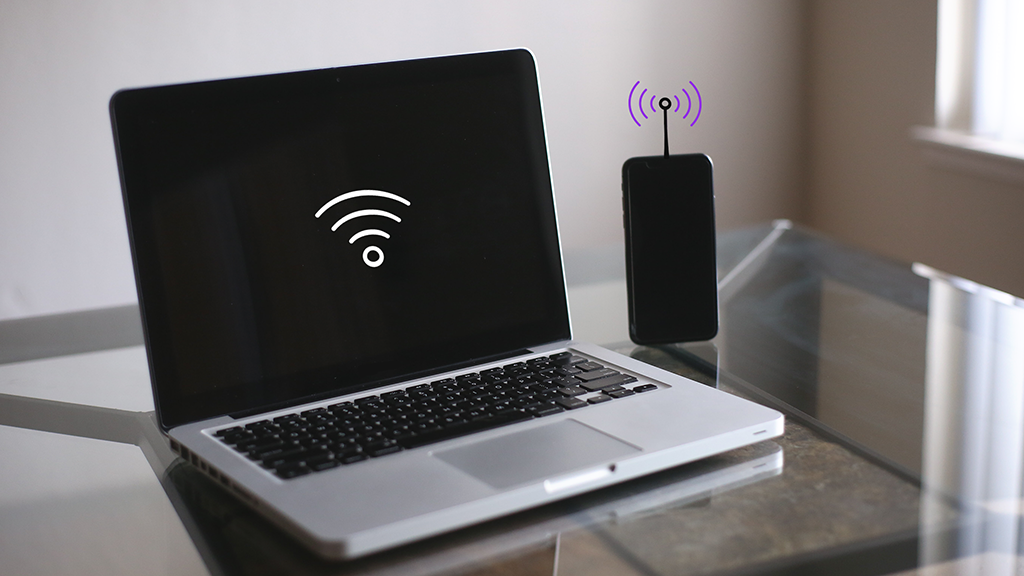
Современные смартфоны предоставляют пользователям множество полезных функций, и одной из них является возможность использования устройства в качестве точки доступа к интернету. Это особенно актуально, когда необходимо подключить другие устройства, такие как ноутбуки, планшеты или другие смартфоны, к сети, но доступ к Wi-Fi ограничен или отсутствует. В этой статье мы подробно рассмотрим, как включить точку доступа на iPhone, обсудим процесс настройки для различных моделей и предоставим советы по эффективному использованию этой функции.
Как включить точку доступа на iPhone ?
Точка доступа (или Personal Hotspot) позволяет вашему iPhone делиться мобильным интернетом с другими устройствами через Wi-Fi, Bluetooth или USB. Это удобное решение, когда нет доступа к обычной Wi-Fi сети, но необходимо подключить другие устройства к интернету. Базовые шаги для всех моделей:
- Откройте «Настройки»: Найдите иконку приложения «Настройки» на вашем айфоне и откройте его.
- Выберите «Сотовая связь»: В разделе «Настройки» прокрутите вниз и найдите пункт «Сотовая связь».
- Перейдите в «Точка доступа»: В меню «Сотовая связь» найдите и выберите опцию «Точка доступа» или «Личная точка доступа».
- Включите точку доступа: Переключите тумблер «Разрешить другим» в положение «Включено».
- Настройте пароль: При необходимости установите или измените пароль для Wi-Fi, чтобы защитить свою сеть от несанкционированного доступа.
- Подключите другие устройства: Теперь вы можете подключать другие устройства к созданной сети, используя указанный пароль.
Настройка точки доступа на различных моделях iPhone
Чтобы включить точку доступа на iPhone, необходимо учитывать особенности каждой модели устройства. Хотя базовые шаги остаются одинаковыми, в зависимости от версии iPhone и iOS интерфейс и дополнительные функции могут различаться. В этом разделе мы рассмотрим процесс настройки точки доступа на различных моделях iPhone, чтобы вы могли легко включить эту функцию независимо от того, какое устройство используете.
- iPhone SE (2020) и iPhone SE (2022): Процесс настройки точки доступа на моделях iPhone SE аналогичен базовым шагам. Важно убедиться, что у вас активен мобильный интернет и есть достаточно данных на тарифе, чтобы другие устройства могли подключаться к интернету.
- iPhone 12, iPhone 13, и iPhone 14: На более новых моделях, таких как iPhone 12, iPhone 13, и iPhone 14, процесс активации точки доступа также происходит через меню «Настройки». Благодаря улучшенному интерфейсу и более мощному оборудованию, эти модели обеспечивают более стабильное соединение и поддерживают большее количество подключенных устройств.
- iPhone 15: На iPhone 15, который оснащен новейшим оборудованием и программным обеспечением, точка доступа может использоваться для более широкого спектра задач, включая подключение устройств с более высокими требованиями к интернету. Процесс настройки остается аналогичным, но благодаря обновлениям iOS интерфейс может немного отличаться.
После настройки точки доступа важно следить за состоянием подключения и уровнем заряда батареи, особенно если планируется длительное использование функции. Также рекомендуется периодически обновлять iOS, чтобы пользоваться последними улучшениями и защитой для стабильной работы точки доступа.
Дополнительные параметры и советы
Кроме основного подключения через Wi-Fi, на iPhone можно также использовать точку доступа через Bluetooth и USB. Это может быть особенно полезно, если Wi-Fi соединение нестабильно или недоступно. Подключение через Bluetooth или USB-кабель может обеспечить более стабильное соединение и быстрее передавать данные.
Для того чтобы избежать перерасхода данных, необходимо регулярно мониторить использование мобильного интернета. В разделе «Сотовая связь» в меню «Настройки» можно найти раздел «Статистика», где отображается информация о текущем использовании данных. Это позволит контролировать расход и избежать неожиданных расходов.
Наконец, чтобы сохранить заряд батареи вашего устройства, iPhone автоматически отключает точку доступа, если к ней долго никто не подключается. Это полезная функция, которая помогает продлить время работы вашего устройства без подзарядки, особенно при длительном использовании точки доступа.
Итог
Использование iPhone в качестве точки доступа может быть чрезвычайно полезным, особенно когда необходимо подключить другие устройства к интернету в условиях отсутствия Wi-Fi. Процесс настройки прост и доступен для различных моделей iPhone, хотя некоторые детали могут различаться в зависимости от устройства и версии iOS.
Обратив внимание на дополнительные параметры, такие как возможность подключения через Bluetooth или USB, мониторинг использования данных и автоматическое отключение точки доступа для экономии заряда батареи, вы сможете максимально эффективно использовать эту функцию. Независимо от того, какая у вас модель iPhone, правильная настройка и понимание всех возможностей точки доступа помогут вам всегда оставаться на связи и использовать интернет с комфортом.
Похожие записи

Сравнение Google Pixel 9 Pro и iPhone 16 Pro Max: какой флагман лучше?
Смартфоны Google Pixel 9 Pro и iPhone 16 Pro Max – это флагманские устройства от двух ведущих производителей мобильных технологий, которые предлагают пользователям передовые функции и инновации. В этой статье мы сравним эти два устройства по ключевым характеристикам, чтобы помочь вам выбрать лучший смартфон для ваших нужд. Мы рассмотрим такие…
Как выбрать смарт-часы: основные критерии и популярные модели
Смарт-часы становятся все более популярными, предлагая пользователям широкий спектр возможностей — от отслеживания здоровья до управления уведомлениями на смартфоне. Однако разнообразие моделей и функций может затруднить выбор подходящего устройства. В этой статье мы рассмотрим основные критерии, которые следует учитывать при выборе смарт-часов, и сравним популярные модели, чтобы помочь вам сделать…
Все модели Apple Watch: полный обзор и сравнение характеристик
С момента своего появления в 2015 году Apple Watch значительно изменил представление о носимых устройствах. Каждое новое поколение часов от Apple приносит улучшения в производительности, функциональности и дизайне. В этой статье мы проведем обзор всех серий Apple Watch, сравнив их ключевые характеристики, улучшения и различия. Apple Watch Series 1 Apple…