
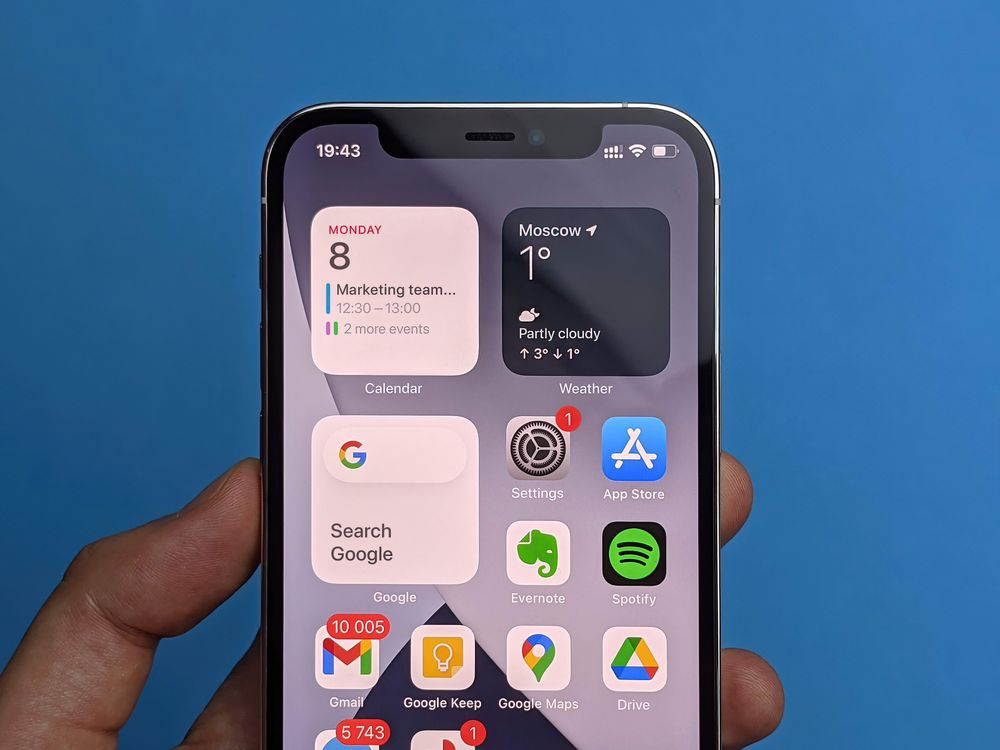
Виджеты — это небольшие информационные панели, которые отображаются на экране вашего устройства и предоставляют быстрый доступ к важной информации и приложениям. На iPhone виджеты можно добавить на главный экран или в Список виджетов, который доступен при свайпе вправо от главного экрана. В этой статье мы расскажем, как настроить виджеты на iPhone, какие виды виджетов существуют и как использовать их для улучшения функциональности вашего устройства.
Что такое виджеты на айфоне?
Виджеты позволяют пользователям быстро просматривать важную информацию без необходимости открывать приложение. Например, вы можете увидеть текущую погоду, новости, напоминания или контроль за батареей — все это будет отображаться прямо на экране вашего iPhone. Виджеты экономят время, так как вам не нужно запускать приложение, чтобы узнать нужную информацию.
Как добавить виджет на главный экран iPhone
Шаг 1: Перейдите на главный экран
Для начала перейдите на главный экран вашего iPhone, где вы хотите разместить виджет.
Шаг 2: Нажмите и удерживайте пустое место
Нажмите и удерживайте пустое пространство на главном экране. Это приведет к переходу в режим редактирования экрана, где иконки будут немного покачиваться, и появится возможность их перемещения.
Шаг 3: Нажмите на “+” в верхнем левом углу
В верхнем левом углу экрана появится иконка с плюсом (+). Нажмите на нее, чтобы открыть список доступных виджетов.
Шаг 4: Выберите виджет
Пролистайте список доступных виджетов или используйте поиск для нахождения нужного. Вы можете выбрать виджет для стандартных приложений, таких как Погода, Календарь, Заметки, Напоминания и других. Некоторые сторонние приложения также поддерживают добавление виджетов на главный экран.
Шаг 5: Выберите размер виджета
После того как вы выберете нужный виджет, вам будет предложено выбрать его размер: маленький, средний или большой. Маленький виджет отображает только основную информацию, средний — больше, а большой может показывать до нескольких блоков данных.
Шаг 6: Добавьте виджет на экран
После выбора размера виджета просто нажмите “Добавить виджет”. Теперь он появится на вашем главном экране, и вы можете переместить его на нужное место.
Как настроить виджеты на экране блокировки
С iOS 16 появилась возможность добавлять виджеты и на экран блокировки. Это удобно, если вы хотите быстро просматривать информацию, не разблокируя устройство.
Шаг 1: Перейдите в настройки экрана блокировки
На экране блокировки нажмите и удерживайте фон (или на экране блокировки свайпните вниз), чтобы перейти в режим редактирования.
Шаг 2: Нажмите на “Настроить” в разделе “Виджеты”
После того как вы перейдете в режим редактирования, увидите возможность добавлять виджеты в разделе “Виджеты”. Нажмите “Настроить”, чтобы выбрать и настроить виджеты, которые вы хотите видеть на экране блокировки.
Шаг 3: Выберите виджеты
Как и на главном экране, выберите нужные виджеты для экрана блокировки. Вы можете добавить виджеты для погоды, времени, уведомлений и других приложений.
Как использовать виджеты в Списке виджетов
Список виджетов — это панель, которая появляется при свайпе вправо от главного экрана. Это место, где можно добавить дополнительные виджеты, чтобы иметь быстрый доступ к важной информации.
Шаг 1: Перейдите в режим редактирования
Нажмите и удерживайте пустое пространство на главном экране или на экране блокировки, чтобы войти в режим редактирования. Нажмите на иконку “Изменить” в нижней части экрана.
Шаг 2: Добавьте виджеты
После того как вы войдете в режим редактирования, вы сможете добавить новые виджеты в Список виджетов. Для этого прокрутите вниз и нажмите на “Добавить виджет”, чтобы выбрать нужные элементы.
Шаг 3: Перемещайте и удаляйте виджеты
Вы можете перемещать виджеты, чтобы они отображались в нужном порядке, а также удалять те, которые вам не нужны, просто нажав на красный значок минус (-) рядом с виджетом.
Как настроить и использовать виджеты сторонних приложений
Множество сторонних приложений поддерживают виджеты, что позволяет вам добавлять различные виды информации на экран устройства. Например, вы можете добавить виджет для отслеживания фитнес-активности, напоминаний, новостей, социальных сетей и других приложений.
Шаг 1: Установите стороннее приложение
Скачайте и установите приложение, которое поддерживает виджеты, из App Store. Популярные приложения с виджетами включают Spotify, Weather Live, Google Calendar и другие.
Шаг 2: Добавьте виджет на главный экран
Перейдите в Настройки вашего iPhone и откройте “Виджеты”. Выберите стороннее приложение и добавьте его виджет на главный экран.
Рекомендации по использованию виджетов
- Организация и удобство: Используйте виджеты, чтобы организовать важную информацию на главном экране и легко получить доступ к часто используемым функциям.
- Энергопотребление: Некоторые виджеты, такие как погодные и фитнес-приложения, могут использовать ресурсы устройства. Выключайте ненужные виджеты, чтобы сохранить заряд батареи.
- Персонализация: Вы можете настроить виджеты так, чтобы они отображали только важную для вас информацию, улучшая опыт использования устройства.
Вывод
Виджеты на iPhone — это отличный способ быстро получить информацию, не открывая каждое приложение. Они значительно упрощают использование устройства и повышают его функциональность. Следуя шагам из этой статьи, вы легко сможете настроить виджеты на своем iPhone, адаптируя их под личные потребности и предпочтения.
Похожие записи
Антигайд для владельцев iPhone: что убивает батарею и как этого избежать
Батарея в смартфоне — расходный элемент с ограниченным сроком службы. В iPhone она рассчитана на 500-1000 полных циклов зарядки, после чего ёмкость начинает снижаться. При бережной эксплуатации деградация происходит в течение нескольких лет. Но часто аккумулятор выходит из строя раньше срока. Причина — неправильные привычки пользователей, которые влияют на химические…
Планшет или ноутбук: что лучше — iPad или MacBook?
Современный мир предлагает пользователям широкий выбор устройств для работы и развлечений. Одним из наиболее частых вопросов, с которым сталкиваются покупатели, является выбор между планшетом и ноутбуком. iPad и MacBook — два популярных устройства от Apple, которые занимают ведущие позиции в своих сегментах. Однако, какой из них лучше всего подходит для…
Обзор iPhone 16 Pro: новые функции, дизайн и производительность в 2024 году
iPhone 16 Pro — одно из самых ожидаемых устройств в линейке Apple в 2024 году. Новый iPhone обещает стать еще более мощным и инновационным, предлагая пользователям улучшенные камеры, новый процессор и другие полезные функции. В этом обзоре мы рассмотрим все ключевые особенности iPhone 16 Pro, его преимущества, недостатки, а также…