
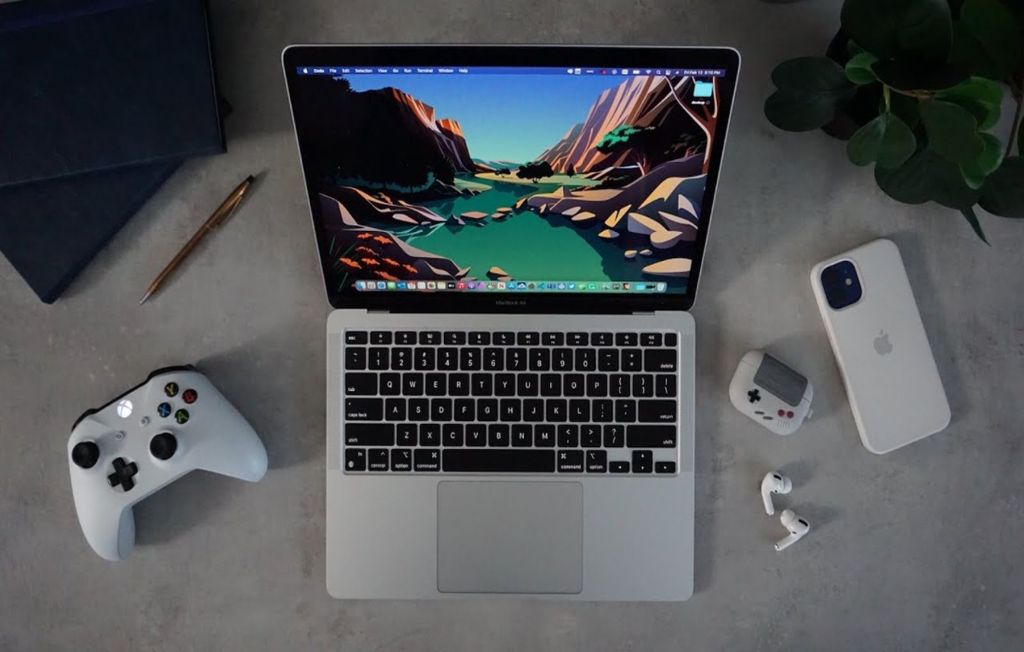
Синхронизация между устройствами Apple, такими как iPhone и MacBook, значительно упрощает работу с вашими данными. Она позволяет вам легко обмениваться файлами, поддерживать актуальные контакты и календарь, а также синхронизировать настройки и приложения. В этой статье мы расскажем, как синхронизировать iPhone и MacBook для более удобного и продуктивного использования.
Почему важно синхронизировать iPhone и MacBook?
Синхронизация iPhone и MacBook позволяет обеспечить удобство и доступность ваших данных на обоих устройствах. Например, с помощью синхронизации вы можете:
- Передавать файлы между устройствами, что позволяет быстро обмениваться документами, фотографиями и другими файлами.
- Синхронизировать календарь, контакты и заметки, чтобы все ваши данные были актуальными на обоих устройствах.
- Использовать iCloud для хранения и обмена данными между устройствами.
- Переносить сообщения, звонки и уведомления между устройствами, что обеспечивает непрерывность работы.
Синхронизация через iCloud
Одним из самых удобных способов синхронизации между iPhone и MacBook является использование iCloud — облачного сервиса от Apple. С помощью iCloud можно синхронизировать ваши фотографии, заметки, документы и другие данные между всеми устройствами Apple.
Как настроить iCloud:
- На iPhone:
- Откройте Настройки на iPhone.
- Нажмите на ваш Apple ID в верхней части экрана.
- Перейдите в раздел iCloud и включите нужные функции для синхронизации (например, Фото, Календарь, Контакты, Заметки и другие).
- Убедитесь, что вы используете один и тот же Apple ID для iPhone и MacBook.
- На MacBook:
- Откройте Системные настройки.
- Выберите Apple ID и перейдите в раздел iCloud.
- Включите те же функции синхронизации, что и на iPhone.
- После этого данные из iCloud автоматически синхронизируются между вашим iPhone и MacBook.
Теперь все ваши фотографии, заметки и календарь будут актуальны на обоих устройствах.
Синхронизация файлов с помощью AirDrop
AirDrop — это удобный способ быстро передавать файлы между iPhone и MacBook без необходимости использования кабелей. Этот метод идеально подходит для обмена фотографиями, видео и документами.
Как использовать AirDrop:
- На iPhone:
- Откройте приложение, из которого вы хотите передать файл (например, Фото или Файлы).
- Выберите файл, который хотите отправить, и нажмите на кнопку Поделиться.
- В списке доступных устройств выберите MacBook, с которым хотите передать файл.
- На MacBook:
- Откройте папку, в которую хотите сохранить файл, и убедитесь, что AirDrop включен.
- Получив файл, MacBook автоматически примет его и сохранит в выбранную папку.
Синхронизация через iTunes (для старых версий macOS)
Для пользователей более старых версий macOS синхронизация iPhone и MacBook может выполняться через iTunes. Это особенно полезно для обмена музыкой, фильмами, приложениями и другими данными.
Как синхронизировать через iTunes:
- На MacBook:
- Подключите ваш iPhone к MacBook с помощью кабеля USB.
- Откройте iTunes (или Finder, если у вас macOS Catalina и новее).
- Выберите ваше устройство в левой панели iTunes или Finder.
- В разделе Синхронизация выберите те данные, которые вы хотите синхронизировать (например, фотографии, музыка, контакты).
- Нажмите Применить, чтобы начать синхронизацию.
- На iPhone:
- Включите Wi-Fi-синхронизацию в iTunes (если используется проводное подключение).
- После завершения синхронизации данные будут обновлены на обоих устройствах.
Использование Handoff для непрерывности работы
Handoff — это функция, которая позволяет начать работу на одном устройстве и продолжить ее на другом. Например, вы можете начать писать письмо на iPhone и продолжить на MacBook.
Как настроить Handoff:
- На iPhone:
- Откройте Настройки.
- Перейдите в Основные > Handoff и включите эту функцию.
- На MacBook:
- Перейдите в Системные настройки > Основные.
- Включите Разрешить Handoff.
Теперь вы сможете начать использовать одно устройство и продолжить работу на другом, не теряя данных и не прерывая процесса.
Синхронизация сообщений и звонков
С помощью iCloud и функции Continuity вы можете синхронизировать сообщения и звонки между iPhone и MacBook. Это позволяет вам получать и отправлять сообщения, а также совершать и принимать звонки прямо с вашего MacBook.
Как настроить синхронизацию сообщений и звонков:
- На iPhone:
- Откройте Настройки > Сообщения.
- Включите Пересылку сообщений на MacBook.
- Для звонков откройте Настройки > Телефон > Звонки с других устройств и включите ваш MacBook.
- На MacBook:
- Откройте приложение Сообщения и войдите с тем же Apple ID, что и на iPhone.
- Для звонков откройте приложение FaceTime и войдите с тем же Apple ID.
Теперь все ваши сообщения и звонки будут синхронизированы.
Вывод
Синхронизация iPhone и MacBook позволяет вам удобно управлять своими данными и обеспечивать их актуальность на обоих устройствах. Использование iCloud, AirDrop, Handoff и других функций помогает создать гармоничную экосистему Apple, которая повышает вашу продуктивность и удобство. Настроив синхронизацию, вы можете легко работать с вашими данными, не беспокоясь о том, чтобы вручную переносить файлы и информацию между устройствами.
Похожие записи
Корейский айфон: чем он отличается?
В последние годы на рынке смартфонов всё чаще можно услышать о так называемом «корейском айфоне». Это название может вызывать определённые недоумения, так как iPhone традиционно ассоциируется с продукцией компании Apple, расположенной в Калифорнии, США. Однако под этим понятием скрывается множество особенностей и нюансов, которые заслуживают отдельного обсуждения. В этой статье…
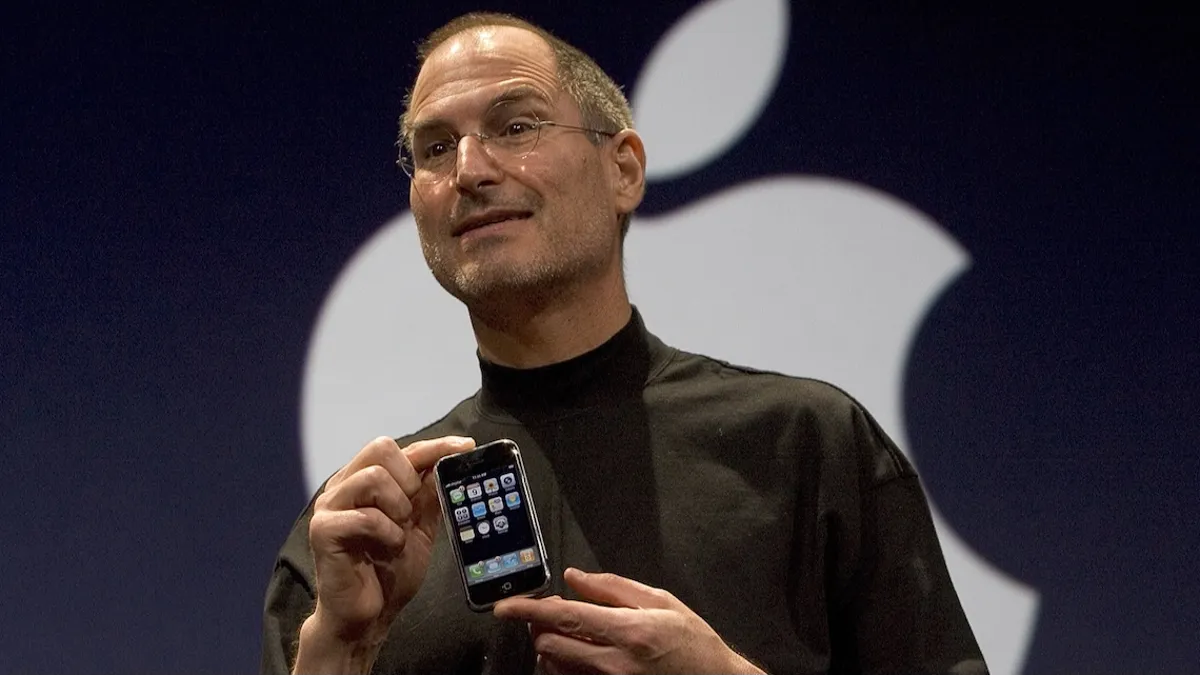
Первый iPhone: как всё начиналось и что изменилось навсегда
В 2007 году мир мобильных технологий изменился навсегда с выходом первого iPhone. Этот революционный гаджет не просто открыл новую эру смартфонов, но и стал символом начала новой эпохи в цифровых технологиях. Продукт, разработанный Apple под руководством Стива Джобса, объединил в себе функции телефона, медиаплеера и интернет-устройства, предлагая пользователям невероятные на…
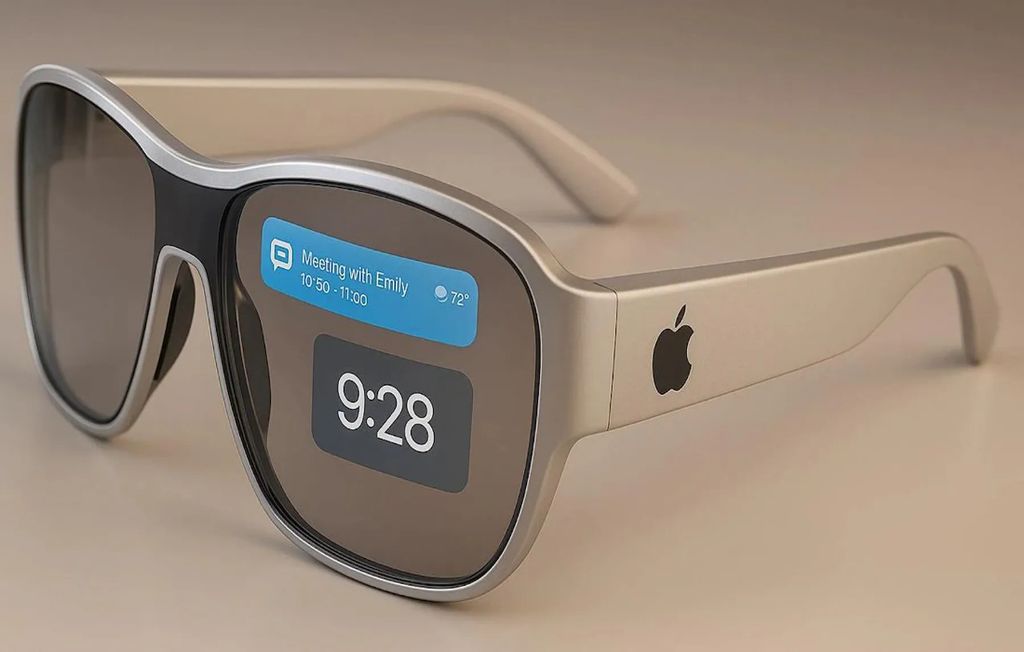
Apple Glasses N50: дата выхода и что ожидать от нового устройства от Apple
В последние годы ходит много слухов о Apple Glasses — очках дополненной реальности (AR), которые могут стать очередным шагом в революции носимых технологий. Apple Glasses N50 — это последняя версия устройства, которая ожидается в 2025 году. В этой статье мы расскажем, что известно о дате выхода Apple Glasses N50, а…