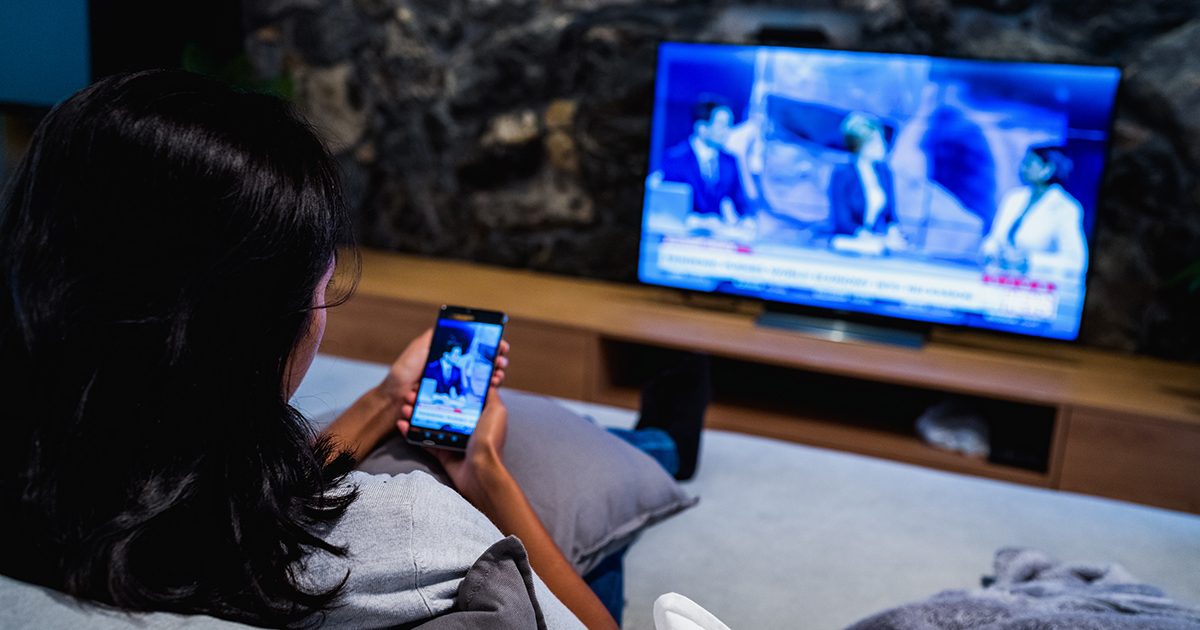
В современном мире, где смартфоны стали неотъемлемой частью нашей повседневной жизни, возможность подключения телефона к телевизору становится все более востребованной. Будь то для просмотра любимых фильмов и сериалов на большом экране, демонстрации фотографий с отпуска друзьям или проведения презентаций, — существует множество причин, по которым вам может понадобиться связать ваше мобильное устройство с телевизором. В этой статье мы рассмотрим различные способы подключения телефона к телевизору, а также поможем вам выбрать оптимальный метод в зависимости от ваших нужд и доступного оборудования. Независимо от того, являетесь ли вы владельцем Android-смартфона или iPhone, вы найдете подходящее решение, чтобы сделать процесс простым и удобным.
Проводные способы подключения телефона к телевизору
Проводные способы подключения телефона к телевизору обеспечивают стабильное соединение и высокое качество изображения. В этом разделе мы рассмотрим два основных метода — через HDMI-кабель и USB-кабель, и выясним, в каких случаях каждый из них наиболее удобен и эффективен.
Подключение через HDMI-кабель
Описание процесса подключения
Подключение телефона к телевизору через HDMI-кабель является одним из самых простых и надежных способов передачи изображения и звука на большой экран. Для этого вам понадобится специальный адаптер HDMI (например, MHL или SlimPort), который соединяет телефон с HDMI-портом телевизора.
- Подключите адаптер к порту зарядки телефона.
- Соедините адаптер с HDMI-кабелем.
- Вставьте другой конец HDMI-кабеля в соответствующий порт на телевизоре.
- Переключите телевизор на вход HDMI, соответствующий подключенному кабелю.
- Изображение с телефона должно автоматически появиться на экране телевизора.
Подключение через HDMI-кабель обеспечивает высокое качество передачи изображения и звука, включая поддержку HD и 4K разрешений. Это делает его надежным вариантом, так как проводное соединение менее подвержено помехам и задержкам по сравнению с беспроводными методами. Большинство современных телевизоров и смартфонов поддерживают этот тип подключения с использованием соответствующего адаптера, что делает его широко совместимым.
Однако, для большинства смартфонов потребуется специальный HDMI-адаптер, что может потребовать дополнительных затрат. Кроме того, проводное подключение ограничивает мобильность, так как телефон и телевизор должны находиться в непосредственной близости друг от друга. В случае использования адаптера MHL может потребоваться подключение к источнику питания, что также может ограничить использование телефона во время просмотра.
Подключение через USB-кабель
Пошаговая инструкция
- Подключите один конец USB-кабеля к телефону, а другой — к USB-порту на телевизоре.
- На телевизоре выберите источник сигнала, соответствующий USB-входу.
- На экране телефона выберите режим передачи данных (если предлагается). В некоторых случаях может потребоваться включить функцию «USB Debugging» в настройках разработчика.
- Телевизор может автоматически распознать подключенное устройство и предложить вам выбрать тип отображения (например, медиа-файлы или экранное зеркало).
Подключение через USB-кабель имеет несколько ограничений. В большинстве случаев оно используется только для передачи мультимедийных файлов, а не для полного зеркалирования экрана телефона, и не все телевизоры поддерживают эту функцию. Кроме того, скорость передачи данных может быть ограничена типом USB-кабеля и версией порта, что может отрицательно сказаться на качестве воспроизведения видео. Также важно учитывать, что не все модели телевизоров и смартфонов поддерживают возможность вывода изображения через USB-кабель, что может ограничить совместимость устройств.
Беспроводные способы подключения телефона к телевизору
Беспроводные способы подключения телефона к телевизору становятся все более популярными благодаря их удобству и гибкости. Они позволяют легко и быстро передавать контент с мобильного устройства на большой экран без необходимости использования проводов. В этом разделе мы рассмотрим три основных метода беспроводного подключения: Wi-Fi Direct, Chromecast и Miracast. Эти технологии позволяют не только передавать изображение и звук, но и обеспечивают широкий спектр возможностей для потокового воспроизведения, зеркалирования экрана и многого другого.
Использование технологии Wi-Fi Direct
Wi-Fi Direct — это технология, которая позволяет устройствам напрямую подключаться друг к другу без необходимости использования роутера или точки доступа. С её помощью можно передавать мультимедийный контент с телефона на телевизор, создавая своего рода локальную сеть между устройствами.
Настройка и использование
Чтобы использовать Wi-Fi Direct, необходимо включить эту функцию на обоих устройствах — на телефоне и телевизоре. Обычно это делается через настройки беспроводных соединений. После активации Wi-Fi Direct на обоих устройствах, они обнаружат друг друга и предложат установить соединение. После успешного подключения можно передавать видео, фотографии и другие данные с телефона на экран телевизора.
Подключение через Chromecast или аналогичные устройства
Установка и настройка устройства
Chromecast и аналогичные устройства, такие как Amazon Fire Stick или Roku, предоставляют простой способ беспроводного подключения телефона к телевизору. Для начала работы необходимо подключить устройство к HDMI-порту телевизора и подключить его к сети Wi-Fi. После этого вам потребуется скачать и установить соответствующее приложение на телефон, например, Google Home для Chromecast. Приложение поможет настроить устройство и синхронизировать его с телефоном.
Возможности и совместимость
Chromecast и подобные устройства поддерживают широкий спектр приложений для потокового воспроизведения контента, таких как YouTube, Netflix, Spotify и другие. Они также позволяют передавать экран телефона на телевизор, что делает их универсальными решениями для просмотра мультимедиа. Однако важно учитывать совместимость — не все приложения или устройства могут поддерживать прямую трансляцию через эти устройства.
Использование функции Miracast
Как включить Miracast на телевизоре и телефоне
Miracast — это технология, которая позволяет зеркалировать экран телефона на телевизор. Для её использования необходимо, чтобы оба устройства поддерживали эту функцию. На телефоне Miracast обычно активируется через меню настроек дисплея или беспроводных подключений. На телевизоре функция может быть доступна через меню источников входного сигнала или настроек сети.
Советы по улучшению качества передачи
Для обеспечения наилучшего качества передачи изображения и звука через Miracast рекомендуется располагать устройства как можно ближе друг к другу, чтобы минимизировать возможные помехи. Также следует убедиться, что на телефоне и телевизоре установлены последние обновления программного обеспечения, что поможет избежать проблем с совместимостью и повысит стабильность соединения.
Альтернативные способы и ситуации
Стандартные методы подключения телефона к телевизору не всегда удобны или возможны. В таких случаях полезны альтернативные решения, которые предлагают гибкость и дополнительные возможности. Рассмотрим использование адаптеров и конвертеров, когда стандартные кабели не подходят, а также специализированные приложения для передачи изображения и звука.
Использование адаптеров и конвертеров
Когда стандартные HDMI или USB-кабели не подходят, адаптеры, такие как MHL и SlimPort, могут стать отличным решением. Они позволяют подключать телефон к телевизору через различные интерфейсы, конвертируя сигнал в нужный формат. Адаптеры обеспечивают гибкость и поддерживают высокое качество передачи данных, но могут быть дороже и требовать дополнительных настроек.
Подключение через приложения
Если проводные и беспроводные методы не подходят, специальные приложения, такие как AllCast, AirScreen или LocalCast, могут помочь передать изображение и звук с телефона на телевизор через Wi-Fi. Важно выбрать совместимое с вашими устройствами приложение и использовать стабильное интернет-соединение для лучшего качества передачи.
Как подключить устройства разных брендов
Подключение телефона к телевизору может отличаться в зависимости от бренда и операционной системы устройства. Каждый производитель предлагает свои уникальные решения, которые могут упростить процесс передачи контента на большой экран. В этом разделе мы подробно рассмотрим, как подключить телефоны на Android, такие как устройства Samsung и Huawei, а также узнаем, как максимально эффективно использовать iPhone для подключения к телевизору, включая использование технологии AirPlay. Эти рекомендации помогут вам выбрать оптимальный метод в зависимости от вашего устройства и телевизора.
Подключение телефонов на Android
Для телефонов на Android существует множество вариантов подключения к телевизору, и многие из них зависят от конкретного бренда устройства. Например, устройства Samsung часто поддерживают функцию Smart View, которая позволяет легко передавать изображение с телефона на телевизор с поддержкой этой функции. В случае с устройствами Huawei, многие модели поддерживают функцию Huawei Share, которая также позволяет зеркалировать экран на телевизор.
Кроме того, для большинства Android-устройств можно использовать универсальные методы, такие как подключение через HDMI-адаптер, если ваш телефон поддерживает MHL или SlimPort, или через приложения, которые используют Wi-Fi для передачи данных. Важно учитывать, что разные бренды могут иметь собственные уникальные функции и интерфейсы, которые упрощают процесс подключения, поэтому рекомендуется ознакомиться с возможностями вашего устройства перед выбором способа подключения.
Подключение iPhone к телевизору
Подключение iPhone к телевизору имеет свои особенности и отличается от процесса подключения Android-устройств. Самым удобным и распространенным способом является использование технологии AirPlay, которая позволяет легко передавать контент с iPhone на телевизор, поддерживающий AirPlay, или на устройства Apple TV. Для использования AirPlay необходимо, чтобы и iPhone, и телевизор находились в одной сети Wi-Fi, после чего вы сможете выбрать телевизор в качестве устройства вывода в меню управления AirPlay на вашем iPhone.
Кроме того, для проводного подключения iPhone к телевизору можно использовать адаптер Lightning to HDMI, который подключается к порту зарядки телефона и позволяет передавать изображение и звук на экран телевизора через HDMI-кабель. Этот метод подходит, если ваш телевизор не поддерживает AirPlay или если вы предпочитаете проводное соединение для более стабильной передачи данных.
Итог
В заключение, выбор способа подключения телефона к телевизору зависит от ваших предпочтений, доступного оборудования и конкретных требований. Проводные методы, такие как HDMI и USB-кабели, обеспечивают высокое качество передачи данных, но могут ограничивать мобильность. Беспроводные решения, такие как Wi-Fi Direct, Chromecast или AirPlay, предлагают большую гибкость и удобство, но требуют совместимости устройств и иногда дополнительного оборудования. Подробное сравнение различных методов поможет вам выбрать оптимальный вариант, который будет соответствовать вашим потребностям и обеспечит лучший опыт использования.
Похожие записи
Все модели Apple Watch: полный обзор и сравнение характеристик
С момента своего появления в 2015 году Apple Watch значительно изменил представление о носимых устройствах. Каждое новое поколение часов от Apple приносит улучшения в производительности, функциональности и дизайне. В этой статье мы проведем обзор всех серий Apple Watch, сравнив их ключевые характеристики, улучшения и различия. Apple Watch Series 1 Apple…
Планшет или ноутбук: что лучше — iPad или MacBook?
Современный мир предлагает пользователям широкий выбор устройств для работы и развлечений. Одним из наиболее частых вопросов, с которым сталкиваются покупатели, является выбор между планшетом и ноутбуком. iPad и MacBook — два популярных устройства от Apple, которые занимают ведущие позиции в своих сегментах. Однако, какой из них лучше всего подходит для…
Простые способы создания скриншотов на планшете
В современном мире планшеты стали незаменимым инструментом для работы, учебы и развлечений. Независимо от того, используете ли вы планшет на Android, iOS или Windows, возможность быстро сделать скриншот экрана является важной функцией, которая позволяет сохранять важные моменты, делиться информацией или фиксировать ошибки. В этом пошаговом руководстве мы рассмотрим различные методы…