
В современном мире планшеты стали незаменимым инструментом для работы, учебы и развлечений. Независимо от того, используете ли вы планшет на Android, iOS или Windows, возможность быстро сделать скриншот экрана является важной функцией, которая позволяет сохранять важные моменты, делиться информацией или фиксировать ошибки. В этом пошаговом руководстве мы рассмотрим различные методы создания скриншотов на разных моделях планшетов, а также поделимся полезными советами и рекомендациями, чтобы процесс был максимально простым и удобным.
Стандартные методы создания скриншотов на планшетах
В современном мире планшеты стали незаменимым инструментом для работы, учебы и развлечений. Независимо от того, используете ли вы планшет на Android, iOS или Windows, возможность быстро сделать скриншот экрана является важной функцией, которая позволяет сохранять важные моменты, делиться информацией или фиксировать ошибки. В этом пошаговом руководстве мы рассмотрим различные методы создания скриншотов на разных моделях планшетов, а также поделимся полезными советами и рекомендациями, чтобы процесс был максимально простым и удобным.
Скриншот с помощью аппаратных кнопок
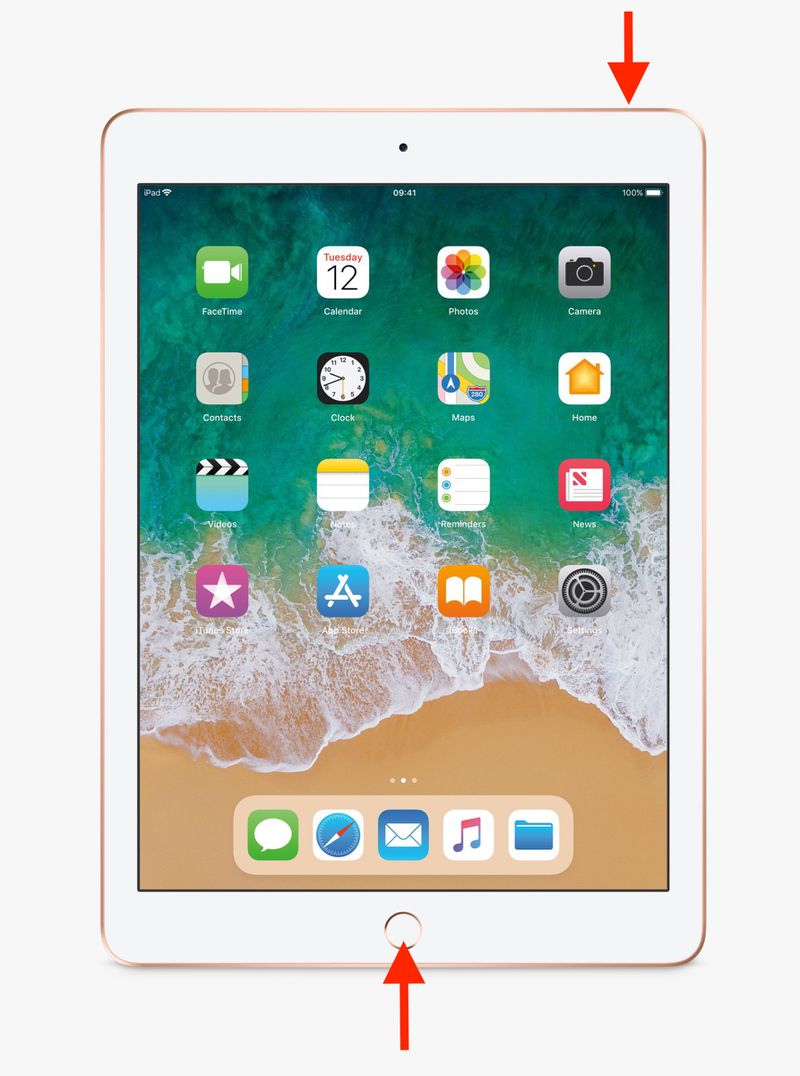
Один из самых распространенных и простых способов сделать скриншот на планшете — это использование аппаратных кнопок. Этот метод доступен на большинстве устройств, независимо от их операционной системы.
Порядок действий
- Откройте на экране ту информацию, которую хотите сохранить в виде скриншота.
- Найдите кнопки питания и громкости на своем планшете. Обычно они расположены на боковой стороне устройства.
- Одновременно нажмите и удерживайте кнопку питания и кнопку уменьшения громкости. Убедитесь, что нажали обе кнопки одновременно.
- Дождитесь, пока экран на мгновение вспыхнет, а затем услышите звук затвора камеры, что сигнализирует об успешном создании скриншота.
- Ваш скриншот будет автоматически сохранен в галерее или в разделе «Скриншоты» на устройстве.
Этот метод универсален и работает практически на всех планшетах, независимо от бренда и модели.
Использование жестов
Некоторые современные планшеты поддерживают создание скриншотов с помощью жестов. Этот метод удобен тем, что не требует нажатия кнопок, а активируется простым движением руки.
Поддерживаемые модели планшетов и инструкция по настройке:
Планшеты Samsung Galaxy:
- Откройте «Настройки» на планшете.
- Перейдите в раздел «Дополнительные функции» или «Жесты и движения».
- Активируйте опцию «Скриншот ладонью» (Palm swipe to capture).
- Чтобы сделать скриншот, просто проведите ребром ладони по экрану справа налево или слева направо.
Планшеты Huawei:
- Откройте «Настройки».
- Выберите «Управление движениями» или «Смарт-ассистент».
- Включите функцию «Рисунок тремя пальцами» или «Knuckle screenshot».
- Для создания скриншота проведите тремя пальцами вниз по экрану или нарисуйте букву «S» костяшкой пальца.
Этот способ доступен только на планшетах с поддержкой соответствующих жестов, поэтому перед использованием убедитесь, что ваше устройство поддерживает данную функцию.
Создание скриншота через меню быстрых настроек
Еще один удобный способ сделать скриншот — это использование меню быстрых настроек. Этот метод особенно полезен, если кнопки на устройстве неудобны для нажатия или если вы хотите сделать скриншот без использования жестов.
Пошаговая инструкция
- Разблокируйте устройство и откройте экран, который хотите сохранить.
- Проведите пальцем вниз от верхнего края экрана, чтобы открыть меню быстрых настроек.
- В меню найдите иконку «Скриншот» или «Сделать снимок экрана». Она может выглядеть как изображение экрана или ножниц.
- Нажмите на иконку «Скриншот», и изображение текущего экрана будет автоматически сохранено.
Этот метод особенно удобен для тех, кто предпочитает управление через экранное меню или испытывает сложности с использованием аппаратных кнопок.
Альтернативные способы сделать скриншот
Если стандартные методы создания скриншотов на планшете не всегда удобны или подходят для ваших нужд, существует множество альтернативных способов, которые могут значительно упростить этот процесс. В данном разделе мы рассмотрим два таких способа: использование стилуса, который поддерживается на многих современных планшетах, и применение специализированных приложений, предлагающих дополнительные функции для создания и редактирования скриншотов. Эти методы помогут вам выбирать наиболее подходящий инструмент для разных ситуаций и задач, делая процесс создания скриншотов более гибким и удобным.
Использование стилуса
Некоторые современные планшеты поддерживают работу со стилусом, что позволяет делать скриншоты одним касанием. Этот метод удобен, особенно если вы часто пользуетесь стилусом для работы или учебы.
Модели планшетов с поддержкой стилусов:
- Samsung Galaxy Tab Series (например, Galaxy Tab S8, S7)
- Apple iPad с поддержкой Apple Pencil (например, iPad Pro, iPad Air)
- Microsoft Surface с Surface Pen (например, Surface Pro, Surface Go)
Инструкция по созданию скриншота с использованием стилуса:
- Откройте экран, который хотите запечатлеть.
- Возьмите стилус и удерживайте его на экране.
- На планшетах Samsung Galaxy: нажмите и удерживайте кнопку стилуса, затем коснитесь экрана.
- На iPad: выполните жест стилусом от одного угла экрана к другому.
- На Surface: используйте комбинацию кнопок на стилусе и экране для создания скриншота.
- Скриншот будет автоматически сохранен в галерее или папке скриншотов.
Приложения для создания скриншотов
Если стандартные методы создания скриншотов не подходят или требуют дополнительных функций, вы можете воспользоваться специализированными приложениями. Эти приложения предлагают расширенные возможности, такие как редактирование скриншотов, добавление аннотаций, и даже автоматическое сохранение скриншотов в облако.
Краткий обзор популярных приложений:
- Lightshot: Легкое и удобное приложение для создания скриншотов, которое поддерживает возможность мгновенного редактирования и сохранения изображений.
- Screenshot Easy: Приложение для Android с множеством дополнительных функций, включая запись экрана и сохранение скриншотов в различных форматах.
- Skitch (для iOS): Простое в использовании приложение от компании Evernote, которое позволяет быстро создавать и редактировать скриншоты, добавляя текст, стрелки и другие аннотации.
- Nimbus Screenshot: Кроссплатформенное приложение, доступное как для Android, так и для iOS, которое предлагает расширенные возможности для работы со скриншотами, включая интеграцию с облачными сервисами.
Итог
Создание скриншотов на планшете — это полезная и важная функция, которая может пригодиться в самых разных ситуациях. Независимо от того, являетесь ли вы владельцем устройства на Android, iOS или Windows, существуют разнообразные методы и инструменты для удобного и быстрого создания скриншотов. В статье мы рассмотрели как стандартные способы, такие как использование аппаратных кнопок и жестов, так и более продвинутые методы, включая работу со стилусом и специализированными приложениями. Выбор метода зависит от ваших предпочтений и конкретных задач, а также от модели вашего планшета. Надеемся, что приведенные советы и таблицы помогут вам эффективно использовать скриншоты в повседневной жизни, делая процесс максимально простым и удобным.
Похожие записи
Режим модема на iPhone 15: как использовать и какие возможности он открывает
Современные смартфоны становятся все более универсальными устройствами, предлагая своим пользователям разнообразные функции. Одной из таких полезных функций является режим модема, который позволяет превратить ваш iPhone в точку доступа Wi-Fi, предоставляя интернет другим устройствам. В этой статье мы рассмотрим, как настроить и использовать режим модема на iPhone 15, а также какие…

Первый iPhone: как всё начиналось и что изменилось навсегда
В 2007 году мир мобильных технологий изменился навсегда с выходом первого iPhone. Этот революционный гаджет не просто открыл новую эру смартфонов, но и стал символом начала новой эпохи в цифровых технологиях. Продукт, разработанный Apple под руководством Стива Джобса, объединил в себе функции телефона, медиаплеера и интернет-устройства, предлагая пользователям невероятные на…
Все об iPhone 13: характеристики, камеры и производительность
iPhone 13 – одна из самых ожидаемых моделей от Apple, которая продолжает поднимать планку на рынке смартфонов. С момента своего выхода устройство привлекло внимание благодаря улучшенной производительности, обновленной системе камер и элегантному дизайну. В этом обзоре мы подробно рассмотрим все ключевые особенности iPhone 13, включая его характеристики, возможности камер и…